Как надежный поставщик интерфейсов Allen-Bradley, я часто получаю от клиентов запросы о том, как подключить интерфейс Allen-Bradley к ПЛК. В этом сообщении блога я поделюсь подробным руководством по этому процессу, охватывающим все: от основ до более сложных шагов.
Понимание основ
Прежде чем углубляться в процесс подключения, важно понять, что такое HMI Allen-Bradley и ПЛК. HMI Allen-Bradley (человеко-машинный интерфейс) — это устройство, которое позволяет операторам взаимодействовать с машиной или процессом. Он обеспечивает визуальное отображение данных и позволяет пользователям контролировать и контролировать различные функции. С другой стороны, ПЛК (программируемый логический контроллер) — это промышленный компьютер, который управляет оборудованием и процессами на основе заранее запрограммированной логики.
Соединение между HMI и ПЛК имеет решающее значение, поскольку оно обеспечивает бесперебойную связь между оператором и машиной. Эта связь позволяет осуществлять мониторинг, управление и устранение неисправностей в режиме реального времени.
Выбор правильного ЧМИ
Allen-Bradley предлагает широкий спектр HMI для различных приложений. Например,Аллен Брэдли 2711P - RR256представляет собой высокопроизводительный ЧМИ с большим дисплеем и расширенными функциями. Он подходит для сложных промышленных приложений, где необходимо представить большое количество данных.
Другой вариант –2711П - Т12В22Д9П - БШК, который представляет собой компактный и экономичный HMI. Он идеально подходит для небольших машин или приложений с ограниченным пространством.
Аллен Брэдли 2711R - T4Tпредставляет собой прочный HMI, предназначенный для суровых промышленных условий. Он может выдерживать экстремальные температуры, вибрацию и пыль, что делает его пригодным для применения на открытом воздухе или в тяжелых условиях.
При выборе HMI учитывайте такие факторы, как размер дисплея, количество необходимых входов и выходов, поддерживаемые протоколы связи и условия окружающей среды, в которых он будет работать.
Предварительные условия для подключения
Перед подключением HMI к ПЛК необходимо выполнить несколько предварительных условий:
- Источник питания: Убедитесь, что как HMI, так и ПЛК имеют стабильное электропитание. Проверьте требования к напряжению каждого устройства и используйте соответствующие силовые кабели.
- Кабели связи: выберите правильные кабели связи в зависимости от используемого протокола связи. Общие протоколы для устройств Allen-Bradley включают Ethernet/IP, ControlNet и DeviceNet.
- Установка программного обеспечения: Установите необходимое программное обеспечение на HMI и ПК, используемый для настройки. Для HMI Allen-Bradley для программирования и настройки обычно используется FactoryTalk View ME или SE.
Пошаговый процесс подключения
Шаг 1: Физическое соединение
- Выбор кабеля: Как упоминалось ранее, выберите соответствующий кабель связи. При использовании Ethernet/IP используйте стандартный кабель Ethernet. Для ControlNet или DeviceNet используйте специальные кабели, предназначенные для этих протоколов.
- Подключите кабели: Подключите один конец коммуникационного кабеля к коммуникационному порту HMI, а другой конец — к коммуникационному порту ПЛК. Убедитесь, что соединения надежны.
Шаг 2: Конфигурация ПЛК
- Откройте программное обеспечение для программирования ПЛК.: Используйте программное обеспечение, такое как RSLogix 5000, для ПЛК Allen-Bradley.
- Создать новый проект: Запустите новый проект в программном обеспечении и настройте аппаратное обеспечение ПЛК. Сюда входит определение модулей, установка IP-адресов и настройка параметров связи.
- Определить теги: Теги используются для представления точек данных в ПЛК. Определите теги, которые вы хотите отслеживать или контролировать с помощью HMI. Например, если вы хотите отслеживать температуру машины, создайте тег для датчика температуры.
Шаг 3: Конфигурация ЧМИ
- Откройте программное обеспечение для программирования HMI.: Запустите FactoryTalk View ME или SE на ПК.
- Создать новый проект: Запустите новый проект в программном обеспечении HMI.
- Настройте параметры связи: В проекте HMI настройте параметры связи в соответствии с настройками ПЛК. Сюда входит указание протокола связи, IP-адреса ПЛК и номера порта.
- Создание экранов и объектов: Спроектируйте экраны и объекты HMI. Вы можете создавать кнопки, индикаторы, текстовые поля и другие визуальные элементы для представления данных и функций.
- Свяжите теги: Свяжите теги, определенные в ПЛК, с объектами на HMI. Например, свяжите метку температуры с датчиком на экране ЧМИ, чтобы значение температуры отображалось в режиме реального времени.
Шаг 4. Проверка соединения
- Включите устройства: Включите HMI и ПЛК.
- Проверьте статус связи: В программном обеспечении для программирования HMI проверьте состояние связи, чтобы убедиться, что HMI может обмениваться данными с ПЛК. При наличии ошибок устраните неполадки в настройках связи или физических соединениях.
- Тестирование функций: Проверьте функции HMI, такие как чтение и запись данных в ПЛК. Убедитесь, что данные передаются правильно и что функции управления работают должным образом.
Устранение распространенных проблем
Даже при тщательной настройке в процессе подключения могут возникнуть проблемы. Вот некоторые распространенные проблемы и их решения:
- Ошибки связи: Если HMI не может связаться с ПЛК, проверьте следующее:
- Кабельные соединения: Убедитесь, что кабели связи правильно подключены и не повреждены.
- IP-адреса: Убедитесь, что IP-адреса HMI и ПЛК верны и находятся в одной подсети.
- Настройки брандмауэра: Проверьте, нет ли межсетевых экранов, блокирующих связь между HMI и ПЛК. Отключите брандмауэр или настройте его, чтобы разрешить необходимые порты связи.
- Ошибки отображения данных: Если данные на HMI отображаются неправильно, проверьте следующее:
- Связывание тегов: Убедитесь, что теги в HMI правильно связаны с тегами в ПЛК.
- Типы данных: Убедитесь, что типы данных тегов в HMI и ПЛК совпадают.
Заключение
Подключение HMI Allen-Bradley к ПЛК — это процесс, требующий тщательного планирования, настройки и тестирования. Следуя шагам, описанным в этом сообщении блога, вы можете обеспечить успешное соединение и бесперебойную связь между HMI и ПЛК.
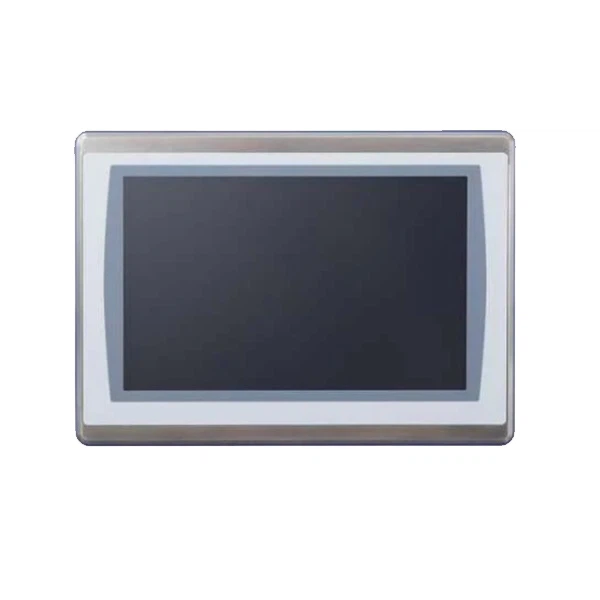

Если вы хотите приобрести панели управления Allen-Bradley или вам нужна дополнительная помощь в процессе подключения, свяжитесь с нами. У нас есть команда экспертов, которые могут предоставить вам подходящие продукты и поддержку для ваших потребностей в промышленной автоматизации.
Ссылки
- Руководства пользователя Allen-Bradley для HMI и ПЛК
- FactoryTalk Просмотр документации ME/SE
- Руководство пользователя RSLogix 5000