


Как поставщик HMI ABB, я часто получаю запросы от клиентов о включении функции мультисенсорного управления в HMI ABB. Технология мультитач становится все более популярной в промышленных приложениях, предлагая улучшенное взаимодействие с пользователем и повышенную эффективность работы. В этом сообщении блога я поделюсь некоторыми соображениями о том, как включить мультитач на HMI ABB, охватывая необходимые требования к оборудованию, конфигурации программного обеспечения и советы по устранению неполадок.
Требования к оборудованию
Прежде чем включать функцию multi-touch на HMI ABB, важно убедиться, что оборудование поддерживает эту функцию. Компания ABB предлагает ряд HMI с поддержкой мультитач, в том числеАББ-CP630 1SAP530100R0001,АББ-PP886 3BSE092980R1, иАББ PP881. Эти HMI оснащены сенсорными экранами, которые могут одновременно обнаруживать несколько точек касания, позволяя пользователям выполнять такие жесты, как масштабирование, пролистывание и вращение.
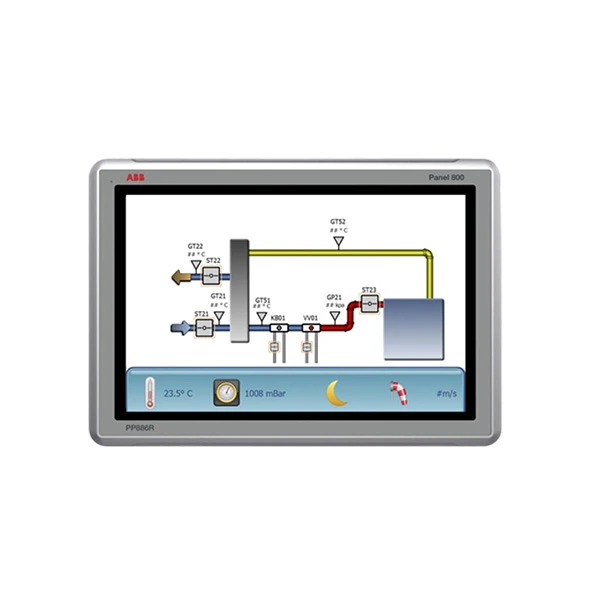

При выборе HMI ABB для мультисенсорных приложений учитывайте следующие факторы:
- Технология сенсорного экрана: В HMI ABB используются различные технологии сенсорных экранов, такие как резистивные, емкостные и инфракрасные. Емкостные сенсорные экраны являются наиболее распространенным выбором для мультитач-приложений из-за их высокой чувствительности, точности и долговечности.
- Размер и разрешение экрана: Размер экрана и разрешение HMI могут повлиять на удобство работы пользователя. Большие экраны с более высоким разрешением предоставляют больше места для отображения информации и выполнения мультитач-жестов.
- Операционная система: Убедитесь, что операционная система HMI поддерживает функцию мультисенсорного ввода. HMI ABB обычно работают в операционных системах Windows Embedded Compact или Linux, которые имеют встроенную поддержку мультисенсорного ввода.
Конфигурация программного обеспечения
После того как вы выбрали HMI ABB с возможностями мультисенсорного ввода, следующим шагом будет настройка программного обеспечения для включения этой функции. Процесс настройки программного обеспечения может различаться в зависимости от модели HMI и операционной системы, в которой он работает. Ниже приведены общие шаги по включению мультитач на HMI ABB:
1. Установите последнюю версию прошивки.
Прежде чем настраивать параметры мультитач, убедитесь, что на HMI установлена последняя версия встроенного ПО. Обновления прошивки часто включают исправления ошибок, улучшения производительности и новые функции, включая поддержку мультисенсорного ввода. Вы можете загрузить последнюю версию встроенного ПО с официального сайта ABB и следовать инструкциям по установке его на HMI.
2. Настройте драйвер сенсорного экрана.
Драйвер сенсорного экрана отвечает за преобразование сенсорного ввода с экрана в цифровые сигналы, понятные HMI. Чтобы включить функцию мультитач, необходимо настроить драйвер сенсорного экрана для поддержки нескольких точек касания. Обычно это можно сделать с помощью панели управления HMI или программного обеспечения драйвера сенсорного экрана.
- Windows встроенный компактный: Если HMI работает под управлением Windows Embedded Compact, драйвер сенсорного экрана можно настроить через панель управления. Перейдите к настройкам «Сенсорный ввод» или «Ввод» и выберите опцию, чтобы включить поддержку мультитач. Вам также может потребоваться откалибровать сенсорный экран, чтобы обеспечить точный сенсорный ввод.
- Линукс: Для HMI, работающих под управлением Linux, настройка драйвера сенсорного экрана может включать редактирование дерева устройств или конфигурации ядра. Обратитесь к документации ABB или на форумах сообщества Linux за конкретными инструкциями по настройке драйвера сенсорного экрана для поддержки мультитач.
3. Настройте программное обеспечение HMI.
Помимо настройки драйвера сенсорного экрана вам также может потребоваться настроить программное обеспечение HMI для поддержки мультитач-жестов. Это можно сделать с помощью среды разработки HMI, такой как Panel Builder 800 от ABB или GP - Pro EX от Pro-face.
- Определить действия жестов: В программном обеспечении HMI вы можете определить действия, которые должны выполняться при обнаружении определенного мультитач-жеста. Например, вы можете настроить жест масштабирования для увеличения или уменьшения масштаба графического дисплея или жест смахивания для перехода между различными экранами.
- Тестирование и отладка: После настройки мультитач-жестов проверьте HMI, чтобы убедиться, что жесты работают должным образом. Возможно, вам придется внести некоторые изменения в чувствительность жестов или настройки действий, чтобы оптимизировать взаимодействие с пользователем.
Советы по устранению неполадок
Если у вас возникнут какие-либо проблемы при включении мультитач на HMI ABB, вот несколько советов по устранению неполадок, которые помогут вам решить проблему:
1. Проверьте подключения оборудования.
Убедитесь, что сенсорный экран правильно подключен к HMI. Ослабленные или поврежденные соединения могут вызвать проблемы с сенсорным вводом, включая неточное распознавание касания или полное отсутствие реакции на касание. Проверьте кабели и разъемы на наличие признаков повреждения или ослабления крепления и убедитесь, что они надежно подключены.
2. Калибровка сенсорного экрана
Если сенсорный ввод неточен или мультитач-жесты работают неправильно, возможно, вам потребуется откалибровать сенсорный экран. Калибровка помогает гарантировать, что сенсорный экран точно определяет положение точек касания. Обычно вы можете откалибровать сенсорный экран с помощью панели управления HMI или программного обеспечения драйвера сенсорного экрана.
3. Проверьте наличие конфликтов программного обеспечения.
Иногда конфликты программного обеспечения могут вызывать проблемы с функцией мультитач. Убедитесь, что на HMI не запущены другие приложения или драйверы, которые могут мешать работе драйвера сенсорного экрана или настройкам мультитач. Вы можете попробовать закрыть все ненужные приложения и перезапустить HMI, чтобы проверить, решена ли проблема.
4. Обновите прошивку и драйверы.
Если проблема не устранена, проверьте, доступны ли обновления прошивки или драйвера для HMI. Обновление прошивки и драйверов часто позволяет устранить ошибки и проблемы совместимости, которые могут вызывать проблемы с мультитач. Загрузите и установите последнюю версию встроенного ПО и драйверов с официального сайта ABB и следуйте инструкциям по обновлению HMI.
Заключение
Включение мультисенсорного интерфейса в HMI ABB может значительно улучшить взаимодействие с пользователем и повысить эффективность работы промышленных приложений. Выбрав HMI ABB с возможностями мультисенсорного управления, правильно настроив программное обеспечение и устранив любые проблемы, которые могут возникнуть, вы можете быть уверены, что HMI обеспечивает надежную и интуитивно понятную функцию мультисенсорного управления.
Если вы заинтересованы в приобретении HMI ABB с поддержкой мультитач или вам нужна дополнительная помощь в процессе настройки, свяжитесь с нами. Наша команда экспертов готова помочь вам выбрать подходящий HMI для вашего приложения и предоставить вам поддержку, необходимую для получения максимальной отдачи от ваших инвестиций.
Ссылки
- Официальная документация ABB для продуктов HMI
- Форумы технической поддержки ABB
- Форумы сообщества Linux для настройки драйверов сенсорного экрана


