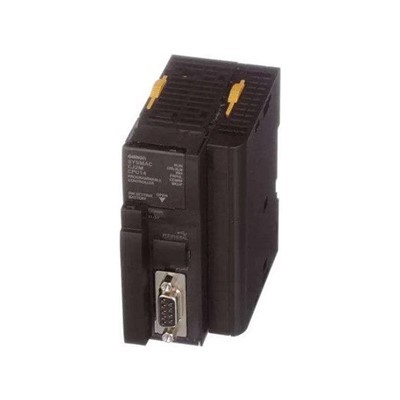
Подключение HMI (человеко-машинный интерфейс) Omron к ПЛК (программируемому логическому контроллеру) Omron является фундаментальным процессом в системах промышленной автоматизации. Как признанный поставщик ПЛК Omron, я шаг за шагом проведу вас через процесс достижения такого соединения и приведу некоторые важные соображения на этом пути.
Понимание основ
Прежде чем приступить к процессу подключения, важно понять роли HMI и ПЛК. ПЛК Omron служит мозгом системы автоматизации. Он управляет работой различного промышленного оборудования, выполняя заранее запрограммированную логику. Например,Omron CJ1M — ПЛК CPU21может управлять сложными производственными процессами, такими как сборочные линии.
С другой стороны, HMI Omron — это интерфейс, через который операторы взаимодействуют с ПЛК. Оно позволяет пользователям отслеживать состояние системы, вводить команды и настраивать параметры. Соединив их, операторы могут эффективно контролировать и контролировать систему автоматизации.
Выбор правильного метода связи
Компания Omron предлагает несколько методов связи для подключения HMI к ПЛК, и выбор зависит от нескольких факторов, включая расстояние между устройствами, требования к скорости передачи данных и общую сложность системы.
Ethernet-связь
Ethernet является популярным выбором благодаря своим возможностям высокоскоростной передачи данных и связи на большие расстояния. Многие современные HMI и ПЛК Omron поддерживают протоколы связи Ethernet, такие как EtherNet/IP. Например, если у вас есть HMI Omron и ПЛК с портами Ethernet, вы можете соединить их с помощью кабеля Ethernet. Во-первых, вам необходимо убедиться, что оба устройства настроены с действительными IP-адресами в одной подсети. Затем настройте параметры связи на HMI и ПЛК для использования соответствующего протокола Ethernet.
Последовательная связь
Последовательная связь является еще одним вариантом, особенно для старых моделей Omron или в ситуациях, когда требуется простое и экономичное соединение. RS-232 и RS-485 являются общими стандартами последовательной связи. При использовании последовательной связи необходимо обращать внимание на такие параметры, как скорость передачи данных, биты данных, стоповые биты и четность. Убедитесь, что эти настройки одинаковы как на HMI, так и на ПЛК.
Подключение оборудования
После того, как вы выбрали метод связи, пришло время выполнить аппаратное соединение.
Для подключения Ethernet
- Приобретите соответствующий кабель Ethernet. Убедитесь, что кабель находится в хорошем состоянии и имеет правильную распиновку для связи Ethernet.
- Подключите один конец кабеля Ethernet к порту Ethernet панели оператора Omron, а другой конец — к порту Ethernet ПЛК Omron.
- Если в сети несколько устройств, для их подключения может потребоваться сетевой коммутатор. Подключите HMI и ПЛК к коммутатору с помощью кабелей Ethernet.
Для последовательного подключения
- Выберите подходящий последовательный кабель. Для связи RS-232 используйте кабель DB9. Для связи RS-485 используйте экранированную витую пару.
- Подключите последовательный кабель к соответствующим последовательным портам HMI и ПЛК. Убедитесь, что контакты соответствуют стандарту связи.
Конфигурация программного обеспечения
После завершения подключения оборудования необходимо настроить параметры программного обеспечения как для HMI, так и для ПЛК.


Конфигурация ПЛК
- Откройте программное обеспечение для программирования ПЛК Omron, например CX-Programmer.
- Установите соединение с ПЛК. Возможно, вам потребуется указать метод связи (Ethernet или последовательный порт) и ввести соответствующие параметры связи.
- Настройте параметры связи, специфичные для соединения с HMI. Например, при использовании Ethernet настройте IP-адрес, маску подсети и шлюз. При использовании последовательного порта установите скорость передачи данных, биты данных, стоповые биты и четность.
- Определите области данных, которыми будет обмениваться ПЛК и HMI. Это могут быть адреса ввода/вывода, слова памяти или другие регистры данных.
Конфигурация ЧМИ
- Запустите программное обеспечение для программирования Omron HMI, например NS Designer.
- Создайте новый проект и выберите подходящую модель HMI.
- Настройте параметры связи в соответствии с настройками ПЛК. Сюда входит указание метода связи, IP-адреса (для Ethernet) или параметров последовательного порта.
- Спроектируйте экраны HMI, включая кнопки, индикаторы и дисплеи данных. Свяжите эти объекты с соответствующими областями данных в ПЛК. Например, вы можете создать кнопку на HMI, которая отправляет в ПЛК команду на запуск двигателя путем записи определенного значения в назначенный адрес памяти в ПЛК.
Тестирование соединения
После завершения настройки аппаратного и программного обеспечения крайне важно проверить соединение между HMI Omron и ПЛК Omron.
- Включите HMI и ПЛК.
- Проверьте индикаторы состояния связи на обоих устройствах. Если связь прошла успешно, индикаторы должны показывать нормальное состояние.
- В HMI попробуйте изменить некоторые входные значения или отправить команды в ПЛК. Затем проверьте в программном обеспечении ПЛК, правильно ли принимаются данные.
- Контролируйте выходные значения на HMI, которые связаны с данными ПЛК. Убедитесь, что значения обновляются в режиме реального времени по мере обработки данных ПЛК.
Рекомендации по использованию различных моделей Omron
Различные модели ПЛК Omron могут иметь особые требования или ограничения при подключении к HMI.
Например,Omron R88D-1SN01H-ECTэто сервопривод. При интеграции с ПЛК и HMI необходимо убедиться в совместимости протокола связи и механизма обмена данными. ПЛК должен иметь возможность отправлять соответствующие сигналы управления сервоприводу, а HMI должен иметь возможность отображать соответствующую информацию о состоянии.
Омрон C200HW-NC413представляет собой блок управления движением. Подключение его к HMI и ПЛК требует тщательной настройки параметров управления движением и связи между тремя устройствами.
CP1H-X40DR-A Omronпредставляет собой компактный ПЛК. Он имеет ограниченные коммуникационные порты и ресурсы, поэтому вам необходимо оптимизировать настройки связи, чтобы обеспечить эффективную передачу данных между HMI и ПЛК.
OMRON CJ1W — Интерфейсный модуль II101может использоваться для расширения возможностей ввода/вывода ПЛК. При использовании этого модуля убедитесь, что HMI настроен на доступ к данным из расширенных точек ввода-вывода.
Поиск неисправностей
Если у вас возникли проблемы в процессе подключения, вот некоторые распространенные проблемы и решения:
Сбой связи
- Проверьте аппаратные соединения. Убедитесь, что кабели правильно подключены и нет ослабленных соединений.
- Проверьте настройки связи как на HMI, так и на ПЛК. Убедитесь, что IP-адреса, последовательные параметры и протоколы связи совпадают.
- Проверьте, нет ли конфликтов сети или последовательного порта. Например, другое устройство в сети может использовать тот же IP-адрес.
Проблемы с передачей данных
- Проверьте сопоставление данных между HMI и ПЛК. Убедитесь, что области данных правильно определены и связаны.
- Если скорость передачи данных слишком низкая, рассмотрите возможность изменения метода связи или настройки параметров связи для увеличения скорости.
Заключение и призыв к действию
Подключение HMI Omron к ПЛК Omron — это многоэтапный процесс, требующий хорошего понимания конфигураций как аппаратного, так и программного обеспечения. Следуя шагам, описанным в этом блоге, вы сможете успешно установить соединение и создать эффективную систему промышленной автоматизации.
Как поставщик ПЛК Omron, я обладаю глубокими знаниями и опытом работы с продукцией Omron. Если вам нужна помощь в выборе продукта, настройке системы или устранении неполадок, я здесь, чтобы помочь. Если вы заинтересованы в приобретении ПЛК, HMI или другой сопутствующей продукции Omron или у вас есть какие-либо вопросы о процессе подключения, обращайтесь за подробной консультацией и переговорами о закупках.
Ссылки
- Omron CX - Руководство пользователя программатора
- Руководство пользователя Omron NS Designer
- Руководства по обмену данными с устройствами Omron (Ethernet, последовательный порт)